| 名称 | IP | 端口 | 说明 |
|---|---|---|---|
| AdminServer | 192.168.180.11 | 9001 | 管理服务 |
| node_server1 | 192.168.180.11 | 9002 | 节点服务器1 |
| AdminServer | 192.168.180.7 | 9001 | 管理服务 |
| node_server2 | 192.168.180.7 | 9003 | 节点服务器2 |
| proxy_server | 192.168.180.11 | 8080 | 代理服务器 |
一、Weblogic12c的安装
在需要weblogic集群的服务器上都安装weblogic。安装步骤如下。
1、安装和配置JDK
略
2、用命令打开weblogic安装程序并安装
|
|
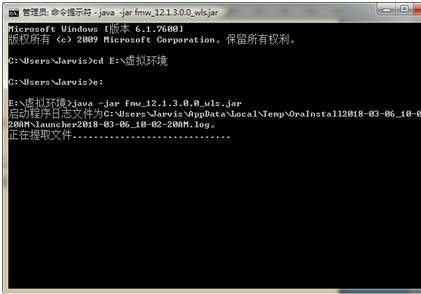
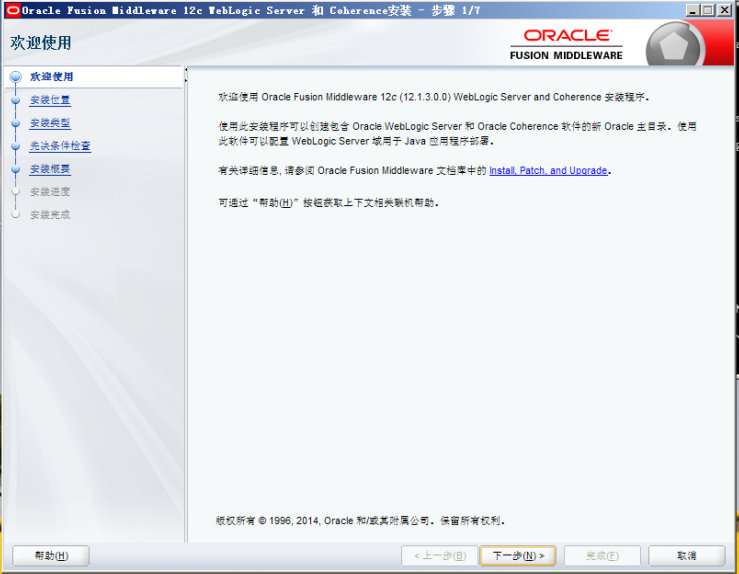
选取一下要安装的目录,接下去默认下一步即可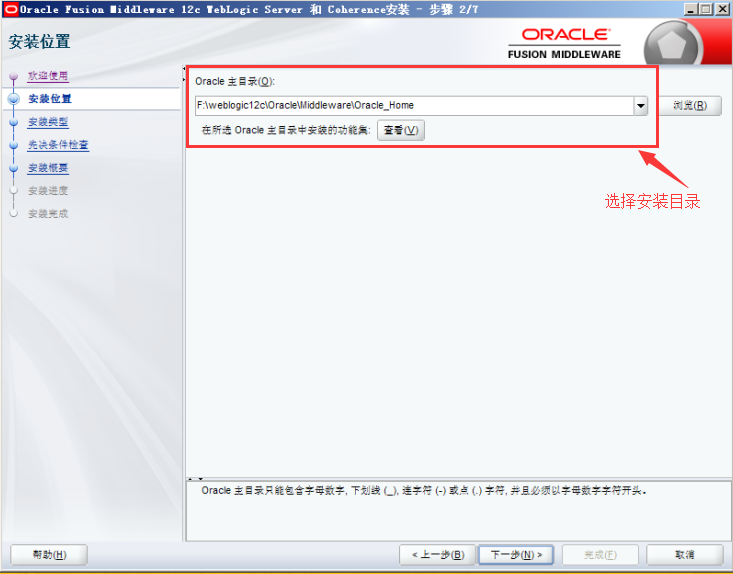
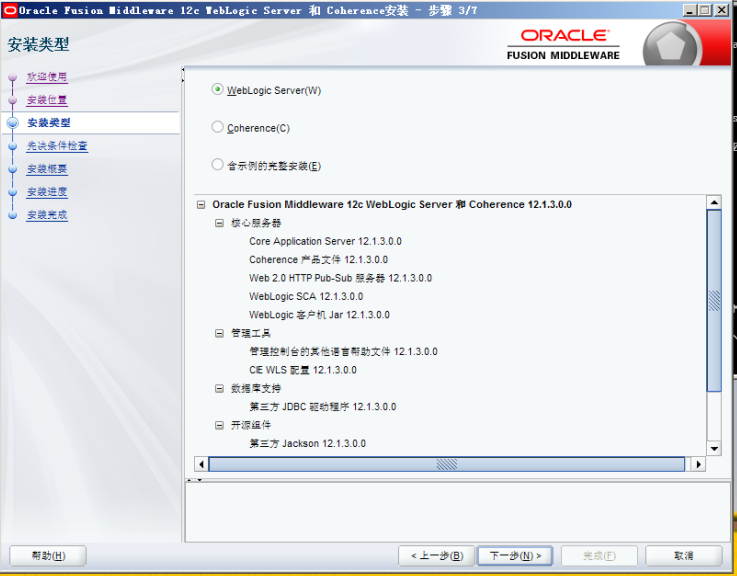
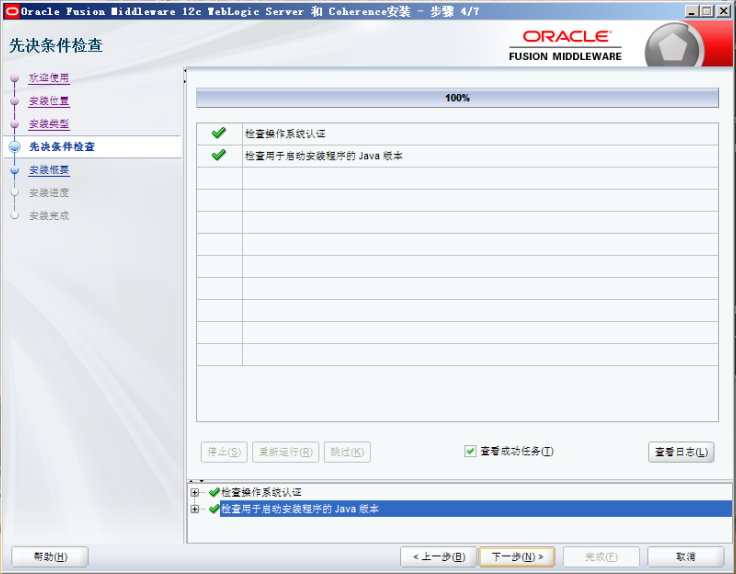
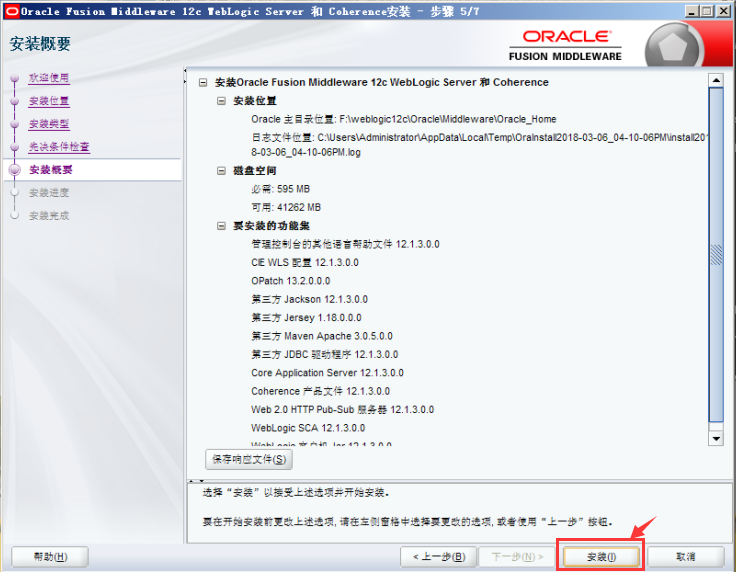
安装完成,继续下一步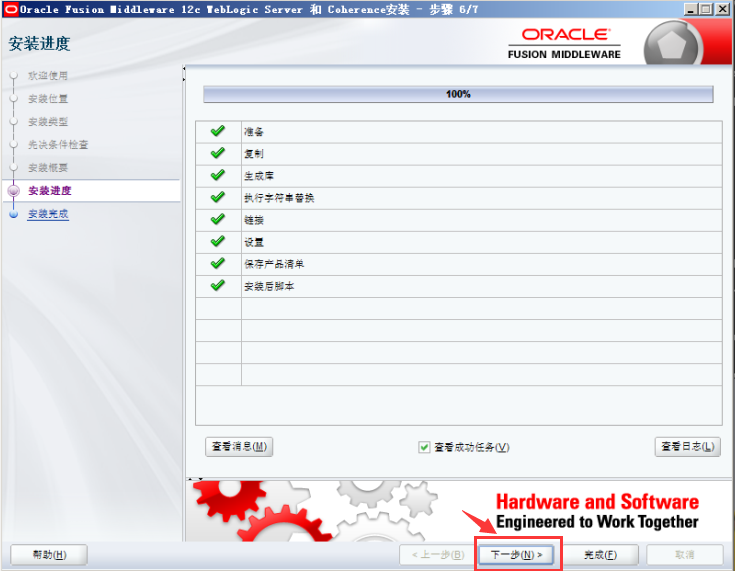
继续点击完成会进入配置向导。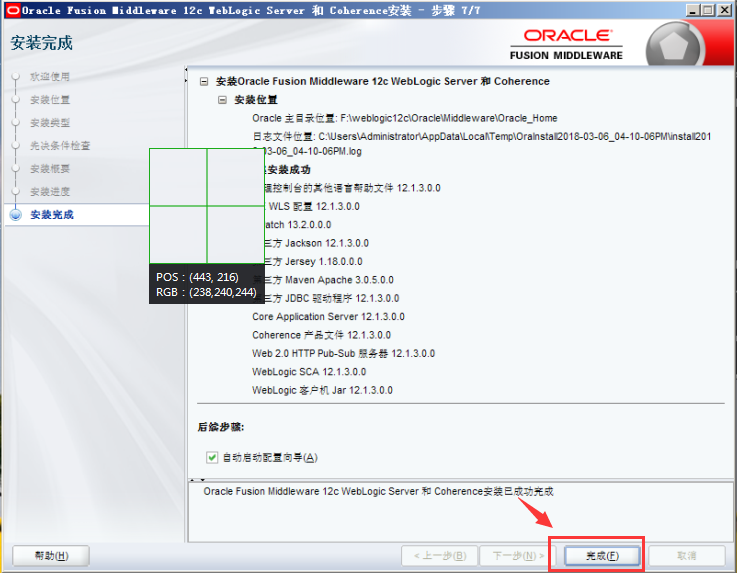
到这一步,weblogic安装完成。接下去是进行weblogic的配置。
3、配置weblogic
进入weblogic,选择创建新的域(根据实际情况进行选择)。
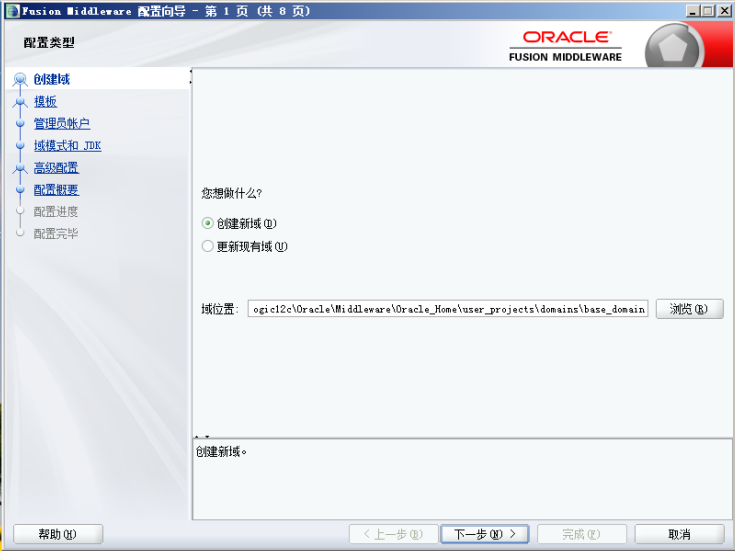
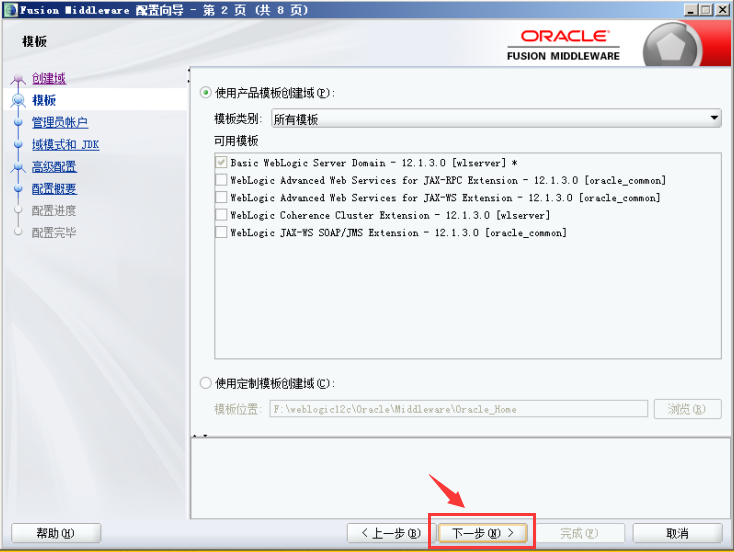
输入weblogic的命令后,单击下一步。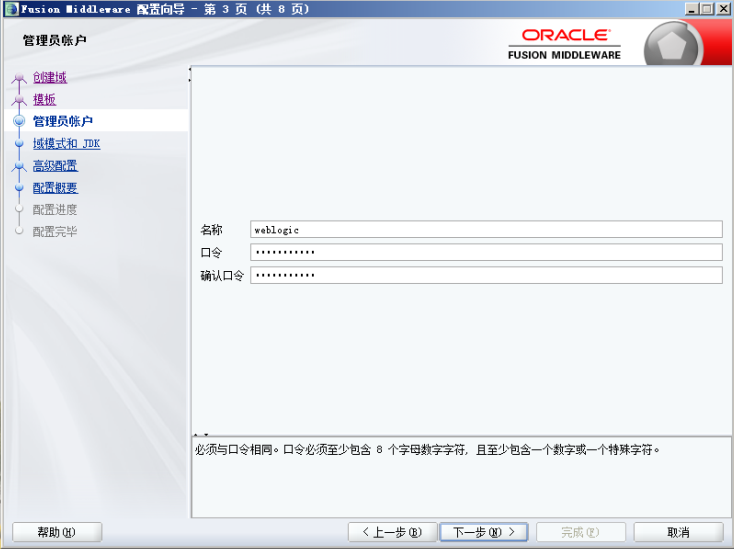
在下面的界面中,选择开发和生产均可,选择完单击下一步。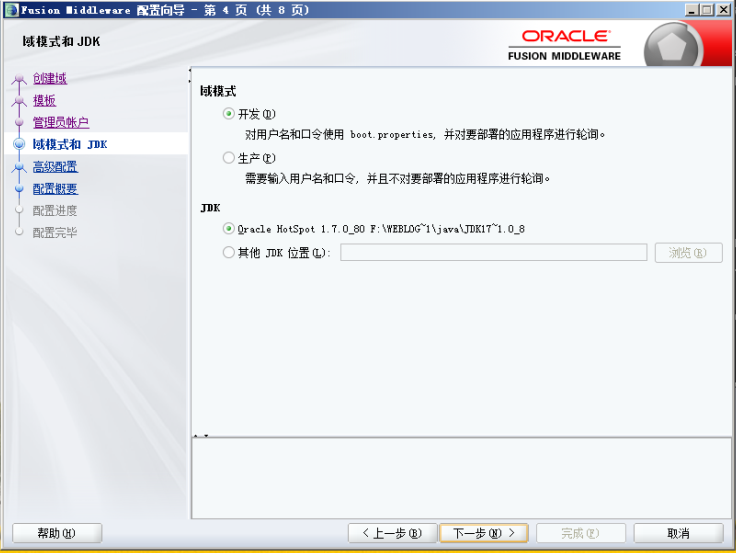
这边需要勾选管理服务器和受管服务器、集群和Coherence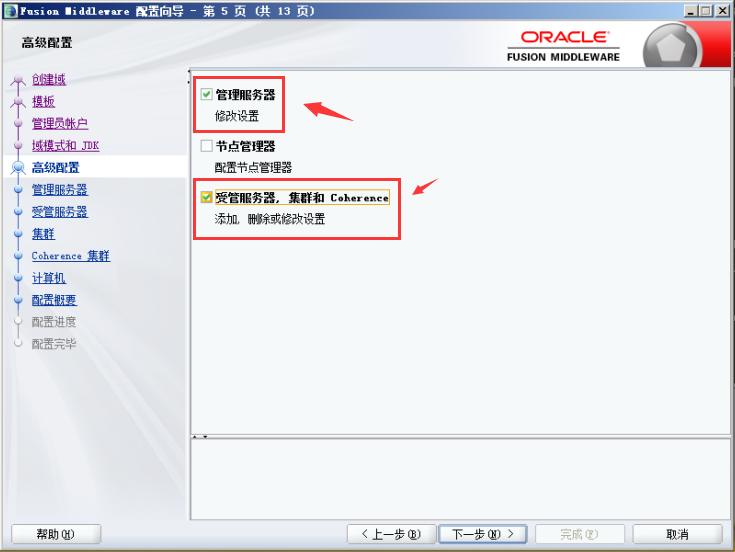
配置AdminServer的端口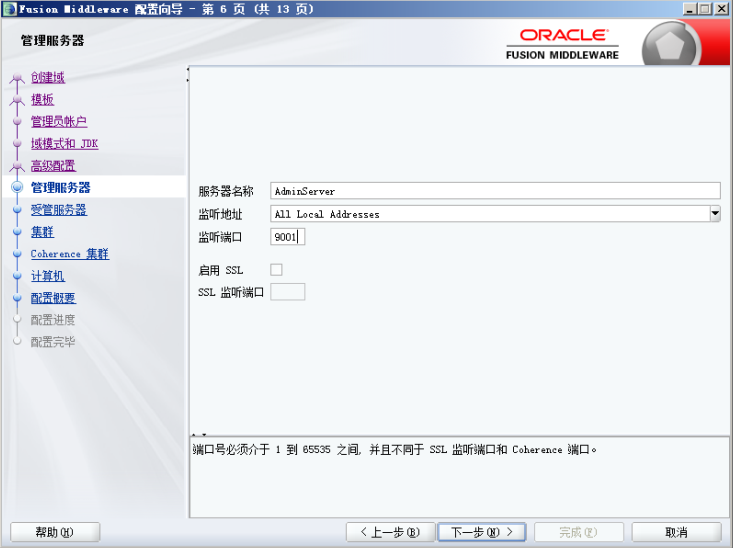
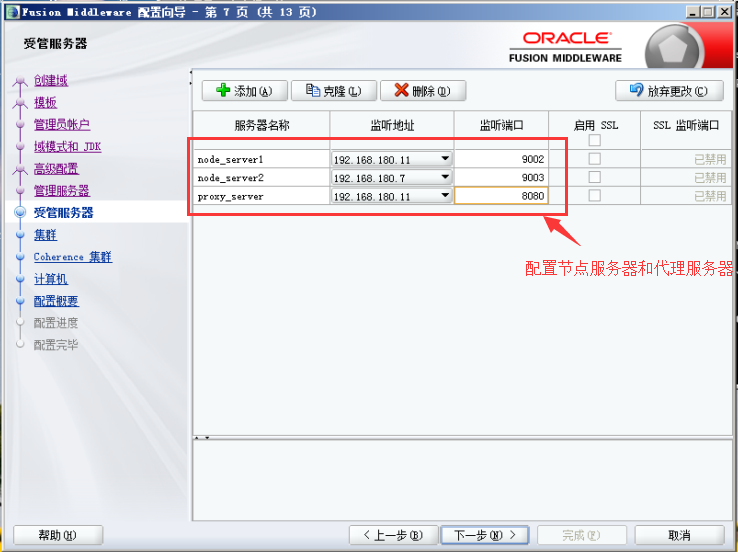
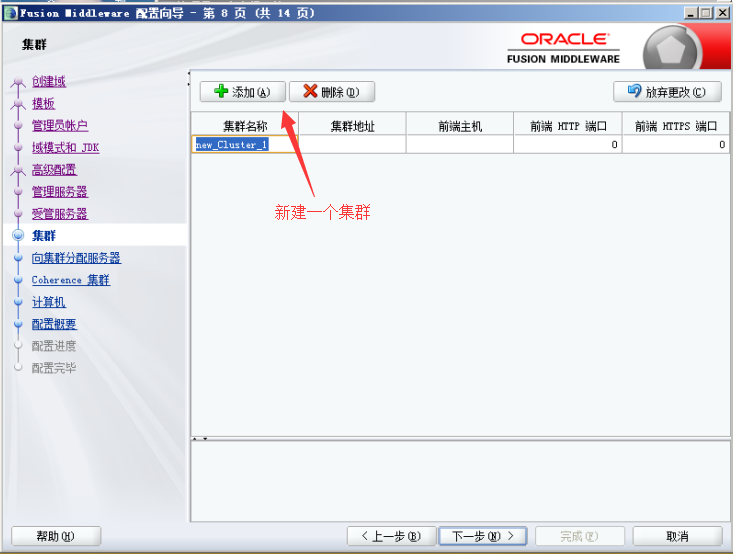
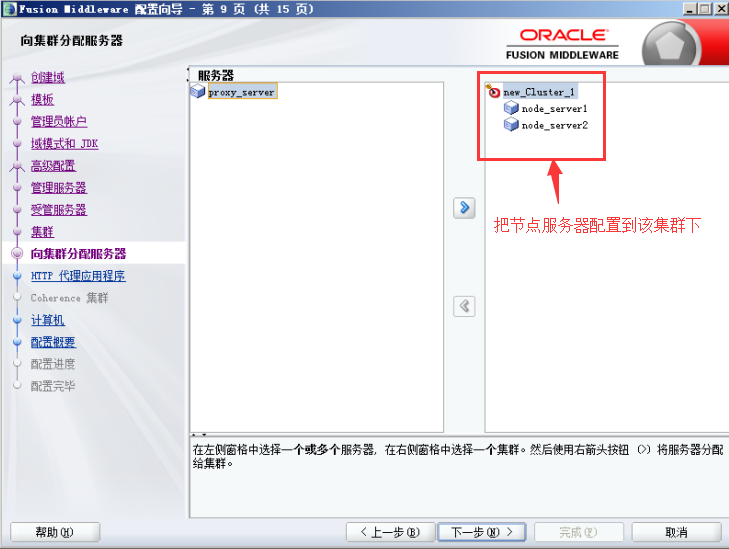
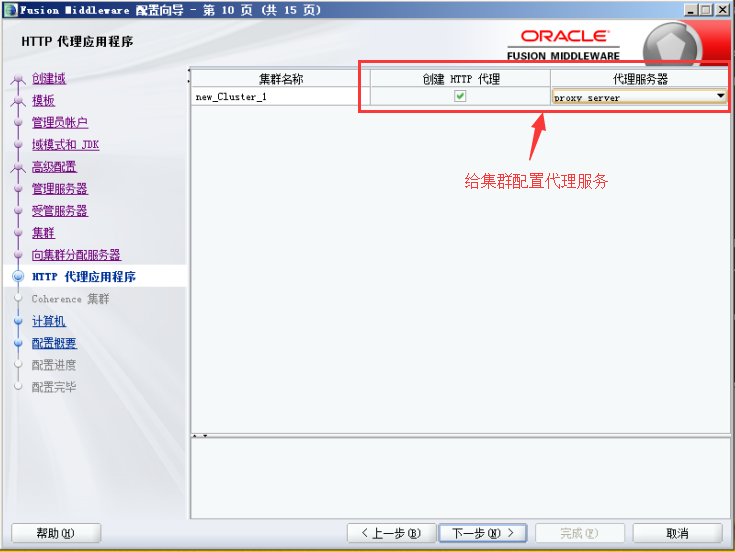
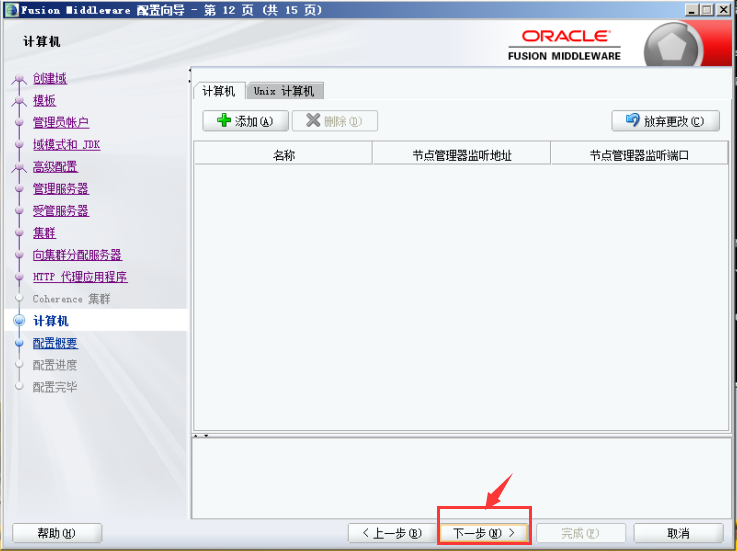
下一步点击创建即可
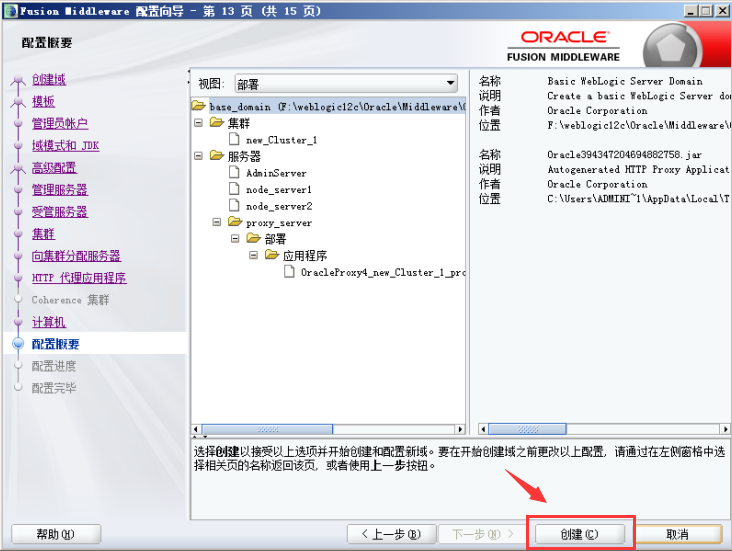
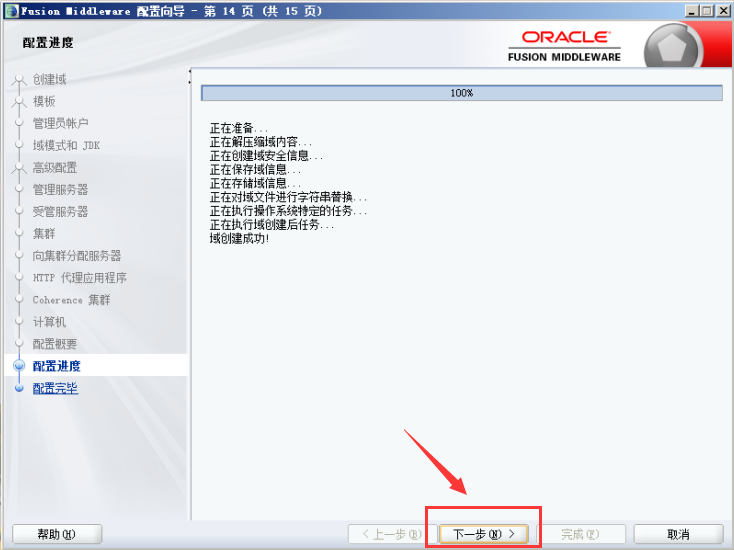
下一步,勾选启动管理服务器,则会启动对应服务器上的AdminServer服务。
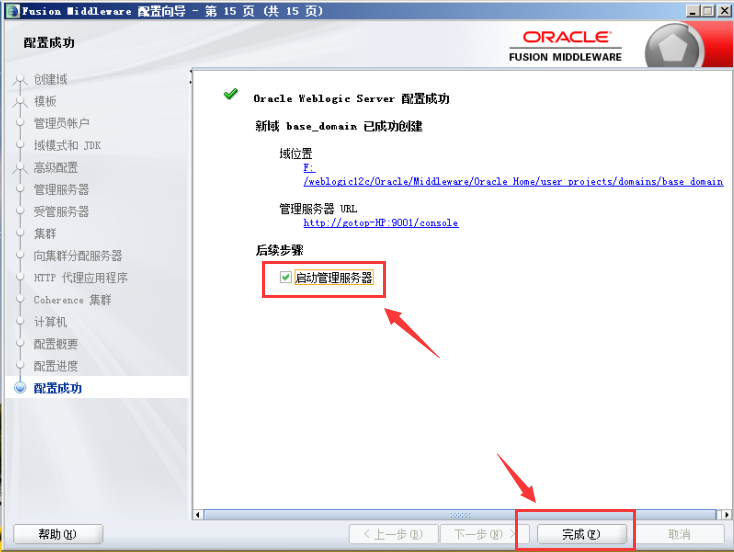
到这一步,weblogic就配置完成了,其他服务器上的weblogic配置是相似的,可以把配置好的域(base_domain)复制到其他服务器上直接覆盖使用(注意域里面的bin目录最好备份下,覆盖完后再覆盖回去,以防jdk位置不一样,需要重新配置)
4、开启服务
上一步开启了AdminServer服务,可以通过http://localhost:9001/console进入管理服务里面进行查看,如下图
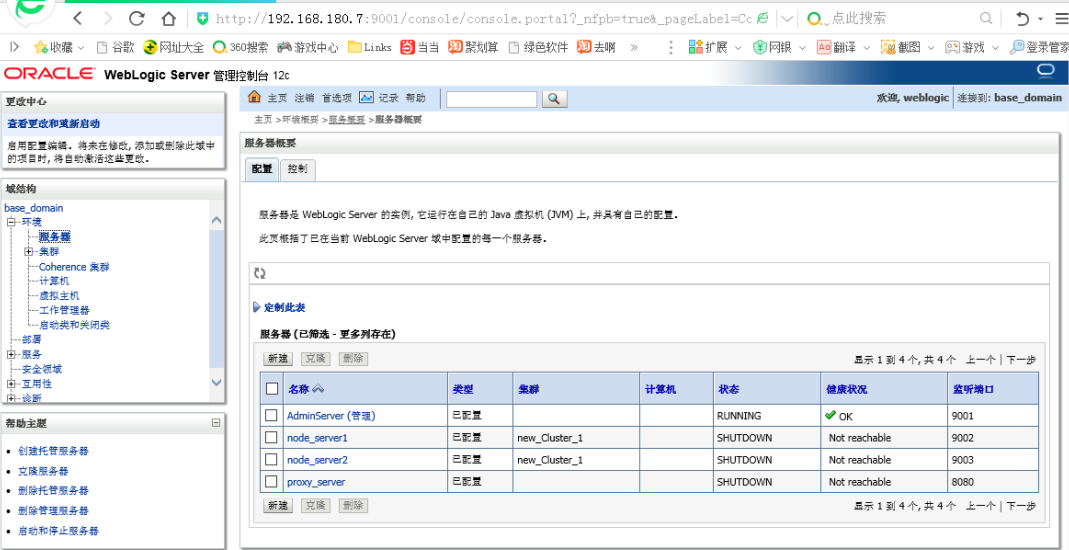
接下去,则需要在对应服务器上开启对应的服务,如在192.168.180.7上开启node_server2服务,命令如下:
在192.168.180.11服务器上开启另一个节点服务(node_server1)和代理服务(proxy_server),打开两个命令行,分别输入如下命令
|
|
到这一步,weblogic就配置完成了,只需要在两个节点服务上分别部署上应用,然后访问代理服务的地址(http://192.168.180.11:8080/应用名)即可对部署的应用进行访问。如关闭其中一个服务器的应用,则会自动去访问另一个服务器的应用。